(责任编辑:百科)
杭州亚运会电竞项目选拔正式启动:王者荣耀入选表演赛,电竞迈入新纪元
 2023年9月,杭州亚运会电子竞技项目选拔工作正式拉开帷幕,其中《王者荣耀》作为表演赛项目成功入选,引发广泛关注。这一里程碑事件标志着电竞从边缘走向主流,获得国际体育赛事的正式认可。亚运会电竞项目不仅
...[详细]
2023年9月,杭州亚运会电子竞技项目选拔工作正式拉开帷幕,其中《王者荣耀》作为表演赛项目成功入选,引发广泛关注。这一里程碑事件标志着电竞从边缘走向主流,获得国际体育赛事的正式认可。亚运会电竞项目不仅
...[详细] 在信息爆炸的时代,政治新闻中的虚假信息泛滥成灾。FactCheck.org 作为一家权威的非营利性事实核查机构,为公众提供了严谨的新闻核实流程。该工具由宾夕法尼亚大学安嫩伯格公共政策中心运营,专注于验
...[详细]
在信息爆炸的时代,政治新闻中的虚假信息泛滥成灾。FactCheck.org 作为一家权威的非营利性事实核查机构,为公众提供了严谨的新闻核实流程。该工具由宾夕法尼亚大学安嫩伯格公共政策中心运营,专注于验
...[详细] 在法律研究与新闻追踪领域,LexisNexis 官方网站 是全球法律专业人士与新闻编辑的首选智能平台。作为拥有数十年数据积累的权威工具,它整合了全球判例法、法规、法律评论以及实时新闻流,帮助用户在海量
...[详细]
在法律研究与新闻追踪领域,LexisNexis 官方网站 是全球法律专业人士与新闻编辑的首选智能平台。作为拥有数十年数据积累的权威工具,它整合了全球判例法、法规、法律评论以及实时新闻流,帮助用户在海量
...[详细] 据国家电影局最新统计数据,2025年春节档正月初一至初七)全国电影总票房突破90亿元,超越2024年同期纪录,创下历史新高。其中,《流浪地球3》《封神第二部》《哪吒之魔童闹海》三部国产大片贡献近七成票
...[详细]
据国家电影局最新统计数据,2025年春节档正月初一至初七)全国电影总票房突破90亿元,超越2024年同期纪录,创下历史新高。其中,《流浪地球3》《封神第二部》《哪吒之魔童闹海》三部国产大片贡献近七成票
...[详细] 2025年4月24日,搭载神舟二十号载人飞船的长征二号F遥二十运载火箭在酒泉卫星发射中心成功发射。约10分钟后,飞船与火箭成功分离,进入预定轨道,航天员状态良好。此次任务将对接空间站天和核心舱,开展多
...[详细]
2025年4月24日,搭载神舟二十号载人飞船的长征二号F遥二十运载火箭在酒泉卫星发射中心成功发射。约10分钟后,飞船与火箭成功分离,进入预定轨道,航天员状态良好。此次任务将对接空间站天和核心舱,开展多
...[详细]Newspack WordPress 新闻主题优化指南:提升站点性能与用户体验
 在数字新闻时代,选择一个高效、灵活的出版平台至关重要。Newspack官方网站 是一个专为新闻媒体设计的WordPress主题和工具套件,由WordPress.com与知名新闻机构合作开发。本指南将深
...[详细]
在数字新闻时代,选择一个高效、灵活的出版平台至关重要。Newspack官方网站 是一个专为新闻媒体设计的WordPress主题和工具套件,由WordPress.com与知名新闻机构合作开发。本指南将深
...[详细]Bloomberg Terminal 新闻摘要快速筛选功能详解
 在金融信息领域,Bloomberg Terminal彭博终端)一直是全球专业投资者的标配工具。其内置的新闻摘要快速筛选功能,能够帮助用户在海量信息中精准捕捉关键动态,极大提升决策效率。本文将从功能原理
...[详细]
在金融信息领域,Bloomberg Terminal彭博终端)一直是全球专业投资者的标配工具。其内置的新闻摘要快速筛选功能,能够帮助用户在海量信息中精准捕捉关键动态,极大提升决策效率。本文将从功能原理
...[详细] 日本防卫省近日首次公开了国产隐形战斗机“X-2”验证机的试飞画面。该机由三菱重工主导研发,采用了先进的隐身设计和有源相控阵雷达,标志着日本航空自卫队迈入五代机时代。试飞在岐阜基地进行,全程约30分钟,
...[详细]
日本防卫省近日首次公开了国产隐形战斗机“X-2”验证机的试飞画面。该机由三菱重工主导研发,采用了先进的隐身设计和有源相控阵雷达,标志着日本航空自卫队迈入五代机时代。试飞在岐阜基地进行,全程约30分钟,
...[详细]多地遭遇强降雨 防汛应急响应提升至三级:智能监测预警系统助力防灾减灾
 近日,受持续强降雨影响,我国多地河流超警、城市内涝频发,防汛形势严峻。国家防汛抗旱总指挥部已将防汛应急响应提升至三级,各地紧急部署抢险救灾工作。在这样关键的时期,一款名为“国家预警信息发布中心智能预警
...[详细]
近日,受持续强降雨影响,我国多地河流超警、城市内涝频发,防汛形势严峻。国家防汛抗旱总指挥部已将防汛应急响应提升至三级,各地紧急部署抢险救灾工作。在这样关键的时期,一款名为“国家预警信息发布中心智能预警
...[详细]Bloomberg Terminal 新闻情绪分析功能深度解析
 近期,全球主要投行纷纷利用 Bloomberg Terminal 的新闻情绪分析功能,成功预测了市场短期波动。该功能基于自然语言处理技术,实时扫描全球数百万条新闻、社交媒体及监管文件,将非结构化文本转
...[详细]
近期,全球主要投行纷纷利用 Bloomberg Terminal 的新闻情绪分析功能,成功预测了市场短期波动。该功能基于自然语言处理技术,实时扫描全球数百万条新闻、社交媒体及监管文件,将非结构化文本转
...[详细] 三星Galaxy Watch 7血糖监测准确度深度评测:健康管理新标杆
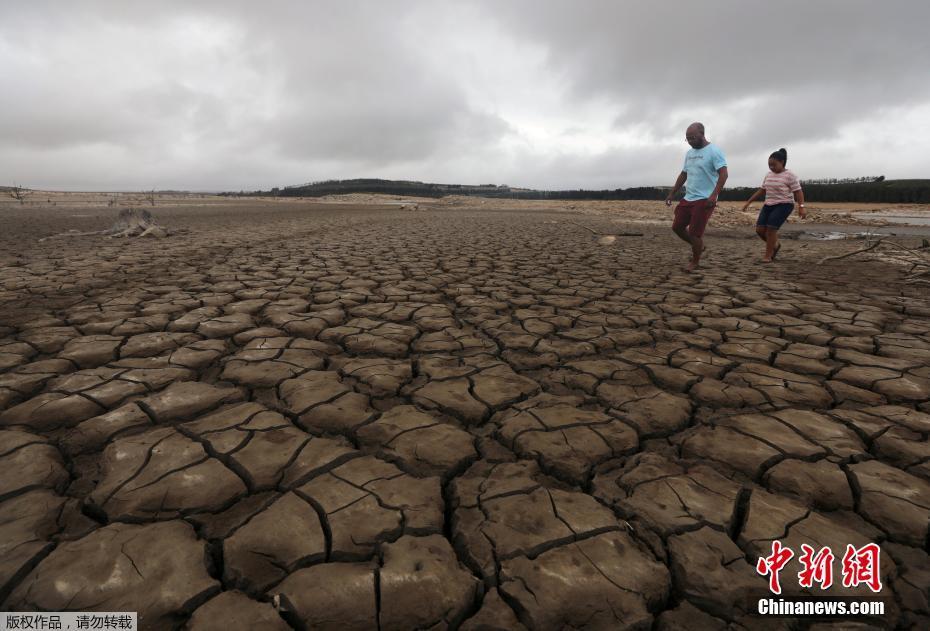
 全球多地遭遇极端高温,气候变化危机加剧
 Netflix订阅用户数突破3亿:智能流媒体平台如何持续引领市场
 全球首款阿尔茨海默病口服新药「忆可清」获批上市,开启治疗新纪元